


Excel
14 сентября 2026
Как объединить текст в Excel без потери данных
Чтение: 5 мин
1%
Содержание
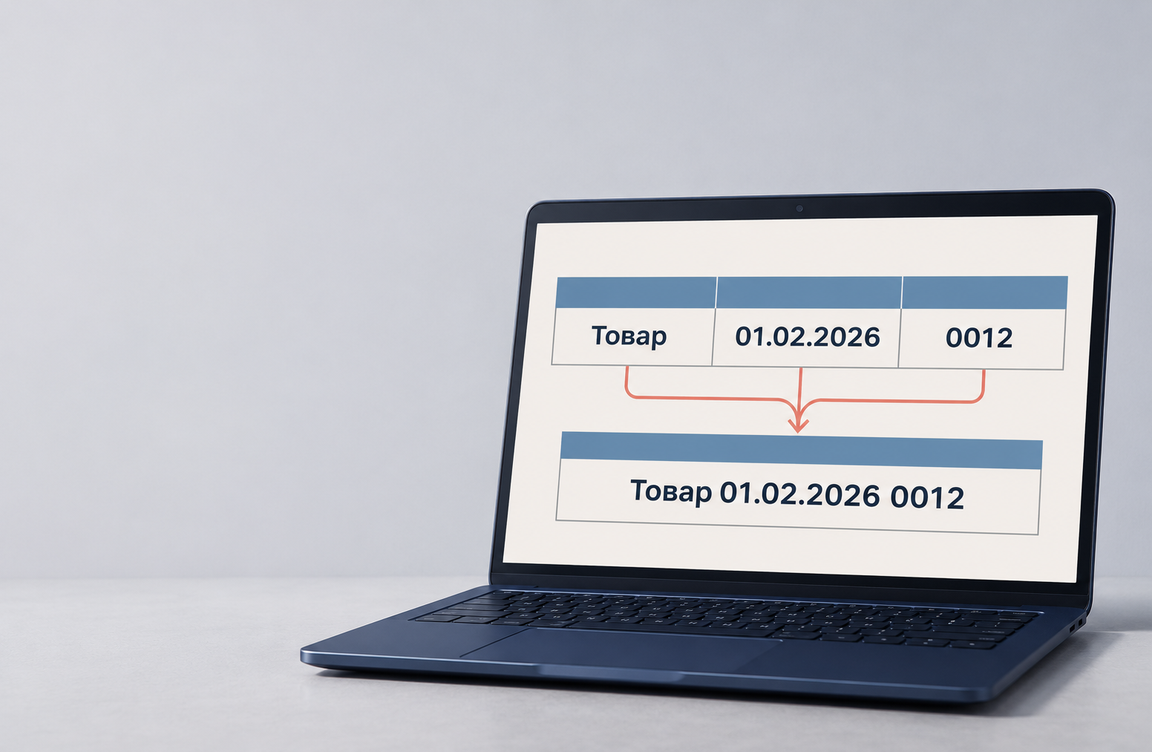
Ошибка часто обнаруживается уже после экспорта: ФИО слипается, дата превращается в серийный номер, а код 001247 становится 1247.
Ниже — рабочий алгоритм для подготовки справочников, реестров и импортных файлов. Он помогает выбрать способ объединения, сохранить нужное отображение и проверить результат до того, как файл уйдёт в 1С, CRM, личный кабинет маркетплейса или другую систему.
1Почему формат исчезает при объединении
Excel хранит значение и его отображение отдельно.Например, дата может показываться как 13.09.2026, но внутри ячейки хранится число. Код 001247 может быть числом 1247, которому формат ячейки дорисовывает два нуля.
Когда формула соединяет значения, она использует само значение, а не всегда тот вид, который пользователь видит на экране.
Поэтому задача состоит из двух действий:
- сначала привести дату или код к нужному текстовому виду;
- затем объединить полученные фрагменты.
2Как выбрать способ объединения
Амперсанд — для короткой и прозрачной формулы
Оператор & удобен, когда ячеек немного и правила видны прямо в формуле.Чтобы получить ФИО из фамилии, имени и отчества, добавьте пробелы в кавычках:
=A2&" "&B2&" "&C2 Этот способ прост, но не пропускает пустые ячейки. Если отчество отсутствует, в результате могут появиться два пробела.
Для массовой обработки строк с необязательными полями лучше выбрать TEXTJOIN.
CONCAT (СЦЕП) — когда нужно объединить диапазон
CONCAT принимает отдельные значения и диапазоны. Однако функция сама не вставляет разделитель и не умеет отдельным аргументом игнорировать пустые ячейки.Пробелы, дефисы и подписи нужно передавать как дополнительные фрагменты:
=СЦЕП(A2;" ";B2;" ";C2) В старых книгах может встречаться функция СЦЕПИТЬ. Microsoft сохраняет её для совместимости, но для новых файлов удобнее использовать современные варианты.
TEXTJOIN (ОБЪЕДИНИТЬ) — для строк с пустыми полями
TEXTJOIN принимает разделитель, признак пропуска пустых ячеек и диапазон.Для ФИО, где отчество иногда отсутствует, формула выглядит так:
=ОБЪЕДИНИТЬ(" ";ИСТИНА;A2:C2) Пробел будет добавлен только между непустыми элементами. Это снижает риск двойных пробелов и делает формулу короче.
В англоязычном интерфейсе та же функция называется TEXTJOIN.
3Как не потерять формат даты
Если соединить текст с датой напрямую, Excel может подставить внутреннее числовое значение.Чтобы закрепить нужный вид, оберните дату в функцию ТЕКСТ и задайте маску:
=A2&" от "&ТЕКСТ(B2;"ДД.ММ.ГГГГ") Например, при значениях «Акт № 15» и дате 13 сентября 2026 года результатом станет:
Акт № 15 от 13.09.2026
Функция ТЕКСТ возвращает текст, поэтому исходную дату лучше оставить в отдельном столбце: она понадобится для сортировки, фильтрации и расчётов.
Перед массовым заполнением проверьте маску на одной строке. Обозначения даты и разделитель аргументов зависят от локали Excel, поэтому формулу стоит протестировать именно в той версии, в которой будет готовиться выгрузка.
4Как сохранить ведущие нули в кодах
Артикулы, табельные номера и коды подразделений часто имеют фиксированную длину.Если код должен состоять из шести символов, используйте маску из шести нулей:
=ТЕКСТ(A2;"000000")&"-"&B2 При значении 1247 формула вернёт 001247.
Это подходит только тогда, когда длина кода известна заранее. Если исходные коды бывают разной длины и ведущие нули уже исчезли, восстановить их без правила или справочника нельзя.
Для новых данных надёжнее заранее форматировать столбец как текст до вставки кодов. Тогда Excel не будет интерпретировать их как числа и отбрасывать нули.
5Практический сценарий: готовим строку для выгрузки
Предположим, в таблице есть:- фамилия — в A2;
- имя — в B2;
- отчество — в C2;
- дата договора — в D2;
- шестизначный код клиента — в E2.
Иванов Иван Иванович | 13.09.2026 | 001247
Сначала убедитесь, что D2 — настоящая дата, а E2 содержит число или текст по понятному правилу.
Затем используйте формулу:
=ОБЪЕДИНИТЬ(" | ";ИСТИНА;ОБЪЕДИНИТЬ(" ";ИСТИНА;A2:C2);ТЕКСТ(D2;"ДД.ММ.ГГГГ");ТЕКСТ(E2;"000000")) Скопируйте формулу вниз и обязательно проверьте строки:
- с пропущенным отчеством;
- с пустой датой;
- с нулевым кодом;
- с очень длинным текстом.
6Пять проверок перед экспортом
- Проверьте разделители.
Найдите строки с двойными пробелами, двойными разделителями и разделителем в начале или конце результата. - Проверьте даты.
Сравните несколько дат с исходным столбцом, особенно даты до 2000 года и даты на конец месяца. - Проверьте длину кодов.
Отфильтруйте коды по длине и убедитесь, что фиксированная маска соответствует требованиям принимающей системы. - Проверьте обязательные поля.
Посмотрите, не превратились ли пустые обязательные поля в визуально корректную, но неполную строку. TEXTJOIN может скрыть пропуск, поэтому обязательность полей нужно контролировать отдельно. - Проверьте итоговый файл.
Сохраните тестовый файл в требуемом формате и откройте его повторно. Для CSV отдельно проверьте кодировку, разделитель столбцов и сохранность ведущих нулей.
7Типичные ошибки и быстрые исправления
Между словами нет пробелов
Разделитель не появляется автоматически. Добавьте" " между ссылками или используйте TEXTJOIN с пробелом в первом аргументе. Вместо даты появляется число
Оберните ссылку на дату в функцию ТЕКСТ и задайте маску отображения.Не удаляйте исходный столбец с датой.
Появляются лишние пробелы
Для необязательных полей используйте TEXTJOIN с аргументом ИСТИНА.Если данные уже содержат пробелы по краям, сначала очистите их функцией СЖПРОБЕЛЫ в отдельном вспомогательном столбце.
Код потерял нули
Если длина фиксирована, восстановите отображение через функцию ТЕКСТ.Если длина неизвестна, сверяйте код с первичным источником: формула не угадает, сколько нулей было утрачено.
8Главное
Для двух-трёх ячеек чаще всего достаточно амперсанда. Для диапазона без автоматического разделителя подходит CONCAT. Для списков с пустыми полями удобнее TEXTJOIN.Даты и числовые коды перед объединением нужно привести к нужному виду через функцию ТЕКСТ, сохранив исходные значения для расчётов и контроля.
Самая важная часть работы — не формула, а проверка крайних случаев: пустых полей, дат, фиксированной длины кодов и поведения файла после экспорта.
Как уверенно работать с текстом, датами и формулами в Excel
На курсе РУНО «Формулы в Excel. Ключевые функции» вы научитесь применять функции для обработки текста, работать с датами и использовать формулы для решения практических задач.
В программе — текстовые функции, функции даты и времени, логические функции, поиск и обработка данных, а также практические задания для закрепления навыков.
Дайджест РУНО
Полезные статьи — два раза в месяц
Только важные изменения, разборы экспертов и материалы для работы. Без лишних писем.