


Excel
25 сентября 2026
Округление в Excel: как убрать расхождение в итоговой сумме
Чтение: 6 мин
1%
Содержание
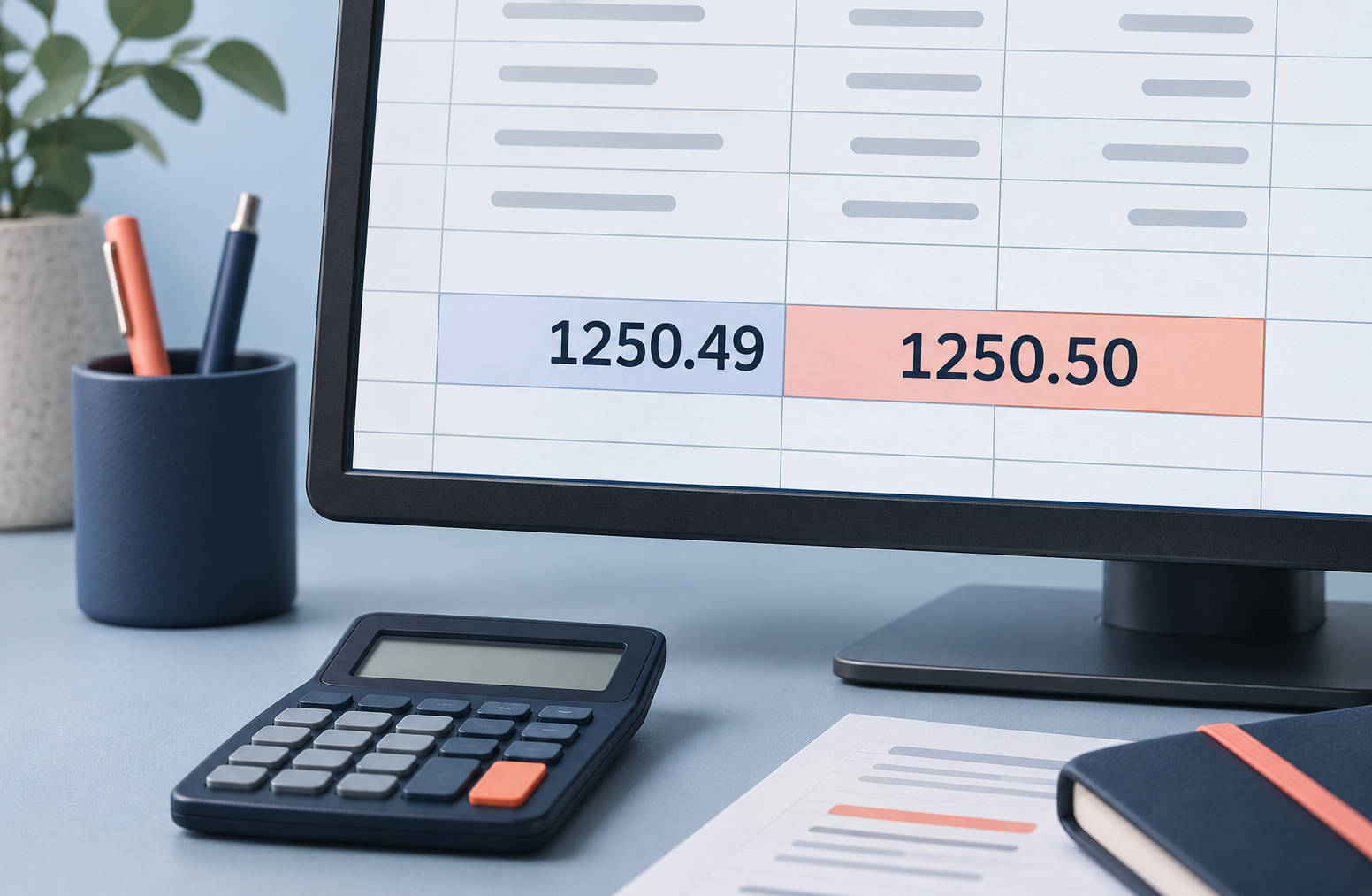
В рабочей таблице три строки могут выглядеть так: 12,34; 12,34; 12,34. Логично ожидать итог 37,02. Но Excel показывает 37,03.
Причина часто не в ошибке функции СУММ. В ячейках могут храниться значения 12,344, а формат показывает только два знака после запятой. Excel складывает полные значения: 12,344 × 3 = 37,032, а итоговая ячейка отображает 37,03.
Важно понимать сам принцип округления: значение 12,344 при округлении до двух знаков после запятой превращается в 12,34, потому что третий знак после запятой — 4.
Такое расхождение нужно рассматривать как выбор правила расчёта. Если договор, отчёт или внутренняя методика требуют округлять каждую строку, это правило должно быть встроено в формулы строк. Если требуется округлить только общий итог, формула будет другой.
1Формат ячейки и ОКРУГЛ решают разные задачи
Числовой формат отвечает только за внешний вид значения. Команды увеличения и уменьшения разрядности позволяют показать больше или меньше знаков после запятой, но не меняют число, которое Excel хранит внутри ячейки.
Функция ОКРУГЛ возвращает новое число с заданной точностью:
=ОКРУГЛ(A2;2)
Если A2 содержит 12,344, результатом будет 12,34.
Исходная ячейка при этом не изменяется. Изменяется только результат формулы, если он используется в расчётах или выводится в отдельную ячейку.
Практическое правило простое:
- если нужно только аккуратно показать число, настройте формат;
- если точность должна участвовать в следующих вычислениях, используйте формулу и зафиксируйте правило округления.
2Как читать второй аргумент функции
В формуле:
=ОКРУГЛ(число; число_разрядов)
второй аргумент определяет позицию округления.
- 2 — до двух знаков после запятой:
=ОКРУГЛ(18,765;2)даёт 18,77. - 0 — до целого:
=ОКРУГЛ(18,765;0)даёт 19. - -1 — до десятков:
=ОКРУГЛ(186;-1)даёт 190. - -2 — до сотен:
=ОКРУГЛ(186;-2)даёт 200.
Отрицательное число разрядов не означает отрицательный результат. Оно переносит позицию округления в целую часть числа.
3Где округлять: в строках или только в итоге
Рассмотрим три исходных значения в A2:A4:
12,344
12,344
12,344
Вариант 1. Округлить каждую строку, затем сложить:
B2: =ОКРУГЛ(A2;2)

B3: =ОКРУГЛ(A3;2)

B4: =ОКРУГЛ(A4;2)

Итог: =СУММ(B2:B4)
Результат: 37,02.
Вариант 2. Сначала сложить исходные значения, затем округлить итог:
=ОКРУГЛ(СУММ(A2:A4);2)
Результат: 37,03.
Обе формулы работают корректно. Нельзя выбирать вариант только потому, что один итог кажется привычнее.
Сначала определите, на каком этапе по правилам процесса фиксируется точность:
- для каждой отдельной операции;
- для промежуточных расчётов;
- только для общего результата.
4Когда нужны ОКРУГЛВВЕРХ и ОКРУГЛВНИЗ
Функция ОКРУГЛ использует обычное математическое округление до ближайшего значения. Для одностороннего правила Excel предоставляет отдельные функции.
ОКРУГЛВВЕРХ округляет число в сторону увеличения по модулю, то есть от нуля.
ОКРУГЛВНИЗ округляет число в сторону уменьшения по модулю, то есть к нулю.
Это особенно важно для отрицательных значений.
Например:
=ОКРУГЛВВЕРХ(-12,34;0)
Результат:
-13
А формула:
=ОКРУГЛВНИЗ(-12,34;0)
даст:
-12
Поэтому не используйте бытовые представления «вверх» и «вниз» как движение по числовой оси. Для отрицательных значений направление округления отличается от обычного восприятия.
Не заменяйте ОКРУГЛВВЕРХ способом «прибавить 0,01», а ОКРУГЛВНИЗ — вычитанием. Такой подход может дать неверный результат при отрицательных числах и другой требуемой точности.
5Чек-лист проверки таблицы с округлением
- Откройте несколько исходных ячеек и увеличьте число видимых десятичных знаков.
- Проверьте, где используется только формат, а где стоит функция ОКРУГЛ.
- Запишите правило процесса: округлять строки, промежуточные результаты или только итог.
- Не заменяйте исходные данные вручную. Добавьте отдельный расчётный столбец.
- Сравните
=ОКРУГЛ(СУММ(A2:A100);2)и=СУММ(B2:B100), где B содержит округлённые строки. - Протестируйте ноль, отрицательные значения и числа ровно на границе округления.
- Проверьте локаль Excel: в русской локализации обычно используются русские имена функций и точка с запятой между аргументами.
- Подпишите выбранное правило в примечании или регламенте, чтобы коллеги не меняли рабочую формулу без понимания причины.
6Что делать, если формула не принимается
Сначала проверьте имя функции и разделитель аргументов.
В русской локализации Excel:
=ОКРУГЛ(A2;2)
В английской локализации:
=ROUND(A2,2)
Различаться могут не только названия функций, но и разделители аргументов.
Если результат не меняется, убедитесь, что исходное значение является числом, а не текстом.
Для быстрой проверки можно использовать:
=ЕЧИСЛО(A2)
В английской версии:
=ISNUMBER(A2)
Если функция возвращает ЛОЖЬ, значение нужно сначала преобразовать в число.
Затем увеличьте отображаемую разрядность: возможно, формула работает, но формат скрывает отличие.
Если итог по-прежнему расходится, проследите цепочку ссылок. Одна часть таблицы может суммировать исходные значения, а другая — округлённые строки. Это уже не вопрос оформления, а несогласованность логики расчёта.
7Как закрепить правило в рабочем файле
Для проверяемой модели расчёта удобно разделить данные на три слоя:
- исходные значения — данные без ручной замены и скрытого округления;
- расчётные столбцы — формулы с явно заданным правилом округления;
- итоговый блок — ссылки только на тот слой, который выбран методикой расчёта.
Такой подход помогает:
- объяснить расхождение между отображаемыми и фактическими значениями;
- изменить точность расчёта без ручной корректировки данных;
- восстановить последовательность вычислений при проверке файла.
В критичных отчётах добавьте контрольную ячейку:
=СУММ(B2:B100)-ОКРУГЛ(СУММ(A2:A100);2)
Она покажет разницу между суммой уже округлённых строк и округлённой суммой исходных значений.
Если результат не равен нулю, это не обязательно ошибка. Это сигнал проверить, какое правило округления должно применяться по условиям задачи.
8Дополнительная проверка перед сдачей отчёта
Перед передачей файла другому сотруднику или отправкой отчёта проверьте:
- понятно ли, где находятся исходные значения;
- видно ли, какие строки округляются отдельно;
- не смешиваются ли в одном расчёте округлённые и неокруглённые значения;
- совпадает ли формула с утверждённой методикой расчёта;
- может ли другой пользователь восстановить логику получения итоговой суммы.
Для сложных моделей полезно добавить рядом с расчётом короткое пояснение:
«Округление выполняется по каждой строке до двух знаков после запятой»
или:
«Округление выполняется только после суммирования исходных значений».
Такая подпись помогает избежать ситуации, когда другой пользователь изменяет формулу, считая расхождение ошибкой.
9Коротко
Формат ячейки меняет только отображение, а ОКРУГЛ возвращает новое числовое значение.
Расхождение между суммой видимых строк и итогом обычно возникает из-за:
- скрытых десятичных разрядов;
- разного порядка операций;
- округления строк или только общего результата.
Надёжное решение — заранее выбрать правило округления, вынести его в формулы и проверить результат на контрольном примере.
Если по условиям расчёта нужно округлять каждую операцию, используйте ОКРУГЛ на уровне строк. Если требуется только итоговое округление — округляйте результат после выполнения расчёта.
Главное правило: Excel не ошибается, когда складывает скрытые знаки после запятой. Ошибка появляется тогда, когда выбранный порядок округления не соответствует задаче.
Дайджест РУНО
Полезные статьи — два раза в месяц
Только важные изменения, разборы экспертов и материалы для работы. Без лишних писем.