


Excel
23 сентября 2026
Сроки в Excel: как посчитать дни между датами без ошибок
Чтение: 8 мин
1%
Содержание
Разница между двумя датами может означать число прошедших суток, количество календарных дат в периоде, рабочие дни или полные месяцы. Ошибка часто возникает не из-за самой формулы, а потому что заранее не определено, что именно должен означать результат.
Сначала нужно установить правило расчёта, затем выбрать подходящую функцию Excel и проверить результат на граничных случаях.
1Сначала определите, что именно должен означать результат
Одна и та же пара дат может дать разные результаты — и каждый из них может быть правильным для своей задачи.
Например, между 1 и 5 октября проходит четыре полных суток. Но период с 1 по 5 октября включительно содержит пять календарных дат.
Если нужно посчитать рабочие дни, результат будет зависеть от выходных, праздничных дат и графика работы. Если требуется определить срок договора, стаж или возраст, могут использоваться полные месяцы или годы.
До ввода формулы ответьте на три вопроса:
- Начальная дата входит в период или нет?
- Конечная дата входит в период или нет?
- Нужно ли исключать выходные и праздничные дни?
Эти вопросы важнее выбора конкретной функции. Большинство ошибок «на один день» появляются из-за незафиксированного правила включения границ периода.
2Практический ориентир
| Задача | Что считать | Базовый подход |
|---|---|---|
| Срок между событиями | Прошедшие календарные дни | Конечная дата минус начальная |
| Период по обеим датам включительно | Количество календарных дат | Разность дат плюс 1 |
| Рабочий срок | Рабочие дни с учётом выходных и праздников | ЧИСТРАБДНИ.МЕЖД |
| Полные месяцы или годы | Завершённые календарные периоды | РАЗНДАТ |
3Как посчитать календарные дни
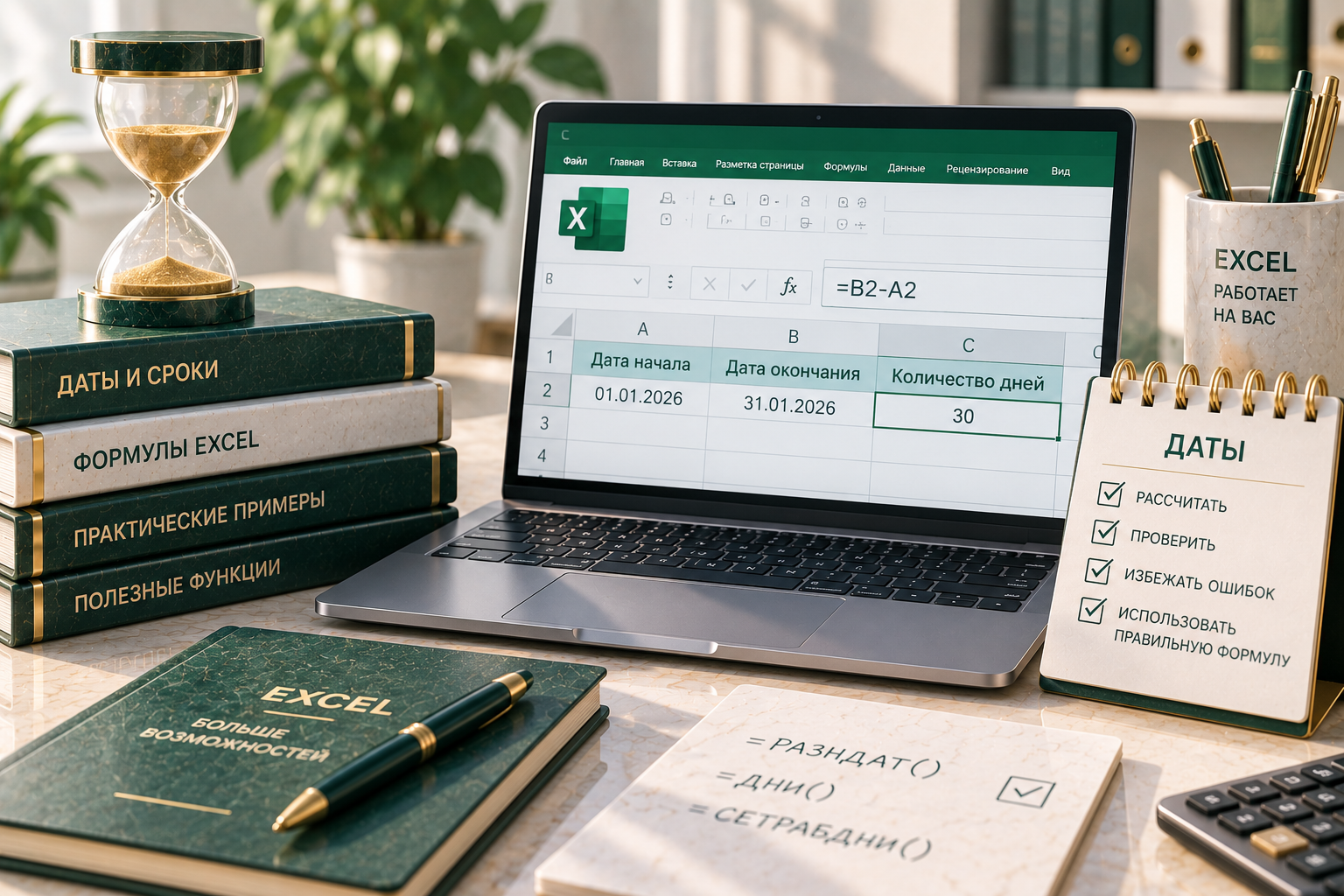
Пусть в ячейке A2 указана дата начала, а в B2 — дата окончания.
Для расчёта количества прошедших календарных дней используйте:
=B2-A2
Excel хранит даты как последовательные числовые значения, поэтому результатом будет количество дней между датами.
Если ячейка результата показывает дату вместо числа, измените формат результата на «Числовой» или «Общий».
Если по условию необходимо включить обе границы периода, используйте:
=B2-A2+1
Не добавляйте единицу автоматически. Для разных задач действует разное правило:
- при расчёте просрочки может использоваться количество прошедших дней;
- при расчёте периода действия документа могут учитываться обе даты;
- при внутренних регламентах может применяться отдельная методика.
Сначала зафиксируйте правило расчёта рядом с таблицей, а уже потом выбирайте формулу.
Пример:
В A2 указана дата 01.10.2026, в B2 — 05.10.2026.
Формула:
=B2-A2
вернёт 4.
Формула:
=B2-A2+1
вернёт 5 — количество календарных дат при включении обеих границ.
4Как посчитать рабочие дни и учесть праздники
Для стандартной пятидневной рабочей недели используется функция:
=ЧИСТРАБДНИ.МЕЖД(A2;B2;1;$H$2:$H$20)
Где:
- A2 — дата начала периода;
- B2 — дата окончания периода;
- 1 — стандартная пятидневная неделя с выходными в субботу и воскресенье;
- H2:H20 — диапазон праздничных и иных исключаемых дат.
Функция учитывает обе даты периода: если дата является рабочей и не входит в список исключений, она включается в расчёт.
Например, при периоде с понедельника по пятницу результатом будет пять рабочих дней, если в диапазоне нет праздничных дат.
Для сменных графиков или нестандартной недели необходимо использовать другой код выходных либо задать собственную маску.
Не подменяйте реальный производственный календарь универсальным списком. Для разных стран, регионов, подразделений и графиков работы расчёт может отличаться.
Когда в рабочей таблице появляются разные условия расчёта, ссылки на документы и несколько типов сроков, одной формулы часто недостаточно. Важно не только знать функцию, но и понимать, почему именно она применяется в конкретной задаче.
На курсе «Формулы в Excel. Ключевые функции» разбираются функции для работы с датами, расчётами и практические сценарии использования Excel в рабочих таблицах.
Посмотреть программу курса и попробовать фрагменты уроков
5Как получить полные месяцы и годы
Если нужно определить количество полностью завершённых месяцев между двумя датами, используйте функцию:
=РАЗНДАТ(A2;B2;"m")
Для количества полных лет:
=РАЗНДАТ(A2;B2;"y")
В английской версии Excel эта функция называется DATEDIF.
РАЗНДАТ считает именно завершённые календарные периоды. Поэтому результат может отличаться от простого деления количества дней на 30 или 365.
Например:
- месяцы имеют разную продолжительность;
- в календаре бывают високосные годы;
- дата начала влияет на момент завершения полного периода.
Функция РАЗНДАТ не отображается в стандартном списке функций Excel, но работает при ручном вводе формулы. Это связано с тем, что функция сохранена для совместимости со старыми версиями таблиц.
Почему нужно осторожно использовать аргумент MD
В РАЗНДАТ есть дополнительные варианты расчёта остатка между датами:
=РАЗНДАТ(A2;B2;"md")
Но аргумент MD имеет особенности расчёта неполных месяцев и может давать неожиданные результаты на граничных датах.
Не используйте MD как универсальный способ получить «остаток дней после полных месяцев» без предварительной проверки.
Перед применением протестируйте формулу на сложных случаях:
- конец месяца;
- 31-е число;
- 29 февраля високосного года;
- даты с разным количеством дней в месяцах.
Если расчёт используется для договора, стажа, отчётности или кадровых целей, правило расчёта лучше дополнительно описать словами рядом с формулой.
6Почему расчёт бывает неверным
Дата хранится как текст
Одна из самых частых ошибок — дата визуально выглядит правильно, но Excel воспринимает её как текст.
Например, значение:
01.10.2026
может быть не датой, а строкой из загруженного файла CSV или внешней системы.
Признаки проблемы:
- вычитание дат возвращает ошибку;
- сортировка работает не по календарному порядку;
- изменение формата ячейки не меняет поведение значения.
Простая смена формата не всегда преобразует текст в настоящую дату. Сначала проверьте источник данных и способ загрузки.
В значении есть скрытое время
Ячейка может показывать только:
01.10.2026
но фактически содержать:
01.10.2026 14:30
В таком случае результат вычитания может быть дробным.
Перед исправлением временно включите формат с отображением часов и минут. Удалять время стоит только тогда, когда задача действительно требует расчёта календарных дат, а не точного временного интервала.
Границы периода поняты по-разному
Один пользователь может считать количество прошедших дней, другой — количество календарных дат с включением обеих границ.
Формулы будут отличаться всего на единицу, но ошибка будет повторяться во всех строках.
Добавьте рядом с таблицей короткое описание правила:
- «начальная дата не включается»;
- «обе даты включаются»;
- «считаются только рабочие дни».
Праздники внесены прямо в формулу
Записывать даты праздников непосредственно внутри формулы неудобно для сопровождения.
Лучше использовать отдельный диапазон:
- его проще обновлять;
- можно проверить список отдельно;
- одни и те же даты можно использовать в нескольких расчётах.
Проверьте, что в диапазоне находятся настоящие даты Excel, а не текстовые значения.
Используется неправильный календарь
Для расчёта рабочих дней важно учитывать именно тот график, который применяется в организации.
Например:
- пятидневная рабочая неделя;
- шестидневная рабочая неделя;
- сменный график;
- локальные нерабочие дни.
Для российских компаний при расчёте рабочих сроков дополнительно учитывайте официальный производственный календарь и особенности конкретного графика работы.
7Чек-лист проверки рабочей таблицы
- Определите словами, что именно означает итоговый показатель: прошедшие дни, календарные даты, рабочие дни, полные месяцы или годы.
- Зафиксируйте правило включения границ периода: входит ли начальная дата, конечная дата или обе даты.
- Проверьте, что исходные значения действительно являются датами Excel, а не текстом.
- Проверьте наличие скрытого времени в исходных данных.
- Для рабочих дней вынесите праздники и другие исключаемые даты в отдельный диапазон.
- Используйте актуальный производственный календарь и учитывайте фактический график работы.
- Проверьте одну или несколько строк вручную перед массовым копированием формулы.
- Проверьте граничные случаи: одинаковые даты, переход месяца, конец года, 29 февраля и обратный порядок дат.
- Добавьте рядом с формулой короткое описание правила расчёта.
8Мини-тест перед копированием формулы
Перед применением формулы ко всей таблице создайте несколько тестовых строк.
Минимальный набор:
- одинаковая дата начала и окончания;
- период с понедельника по пятницу;
- период, включающий выходные дни;
- период с праздничной датой из списка исключений;
- переход через конец месяца;
- период с датой 29 февраля в високосном году.
Сначала рассчитайте ожидаемый результат вручную, затем сравните его с результатом Excel.
Если формула прошла проверку на тестовых строках, её можно копировать на основной диапазон.
Такой подход быстрее, чем искать систематическую ошибку в сотнях строк после заполнения всей таблицы.
9Типичные ошибки и быстрые решения
Вместо количества дней отображается дата
Причина: ячейка результата имеет формат даты.
Решение: измените формат результата на «Общий» или «Числовой».
Формула возвращает ошибку при вычитании дат
Причина: одна или обе даты могут быть текстом.
Решение: проверьте источник данных и преобразуйте значения в настоящие даты Excel.
Количество дней отличается на один день
Причина: разные правила включения границ периода.
Решение: определите, должен ли учитываться первый день, последний день или оба.
Рабочие дни не совпадают с ожиданием
Причина: неверный список праздников, неправильный код выходных или другой график работы.
Решение: проверьте диапазон исключений и настройки рабочей недели.
РАЗНДАТ показывает неожиданный результат
Причина: используется расчёт полного периода или аргумент MD на граничной дате.
Решение: проверьте, действительно ли требуется полный месяц, полный год или остаток дней, и протестируйте формулу на конкретных датах.
10Итог
Для простой календарной разницы между датами обычно достаточно обычного вычитания:
=B2-A2
Если в период должны входить обе даты, используется:
=B2-A2+1
Для расчёта рабочих дней применяется ЧИСТРАБДНИ.МЕЖД с отдельным списком праздников и правильным графиком работы.
Для определения полных месяцев и лет подходит РАЗНДАТ, но его результаты нужно проверять на сложных календарных случаях, особенно при использовании аргумента MD.
Главная ошибка при работе с датами возникает не из-за самой формулы. Она появляется, когда не определено правило расчёта: что именно считать, какие даты включать и какие исключения учитывать.
Надёжная таблица начинается не с функции Excel, а с понятной методики расчёта, которую одинаково понимают все пользователи файла.
Дайджест РУНО
Полезные статьи — два раза в месяц
Только важные изменения, разборы экспертов и материалы для работы. Без лишних писем.