


Excel
25 сентября 2026
Умная таблица в Excel: как превратить рабочий реестр в устойчивый отчет
Чтение: 6 мин
1%
Содержание
Преобразование полезно, если реестр регулярно пополняется и используется для расчётов, фильтрации или отчётов. В Excel такая структура называется Таблица Excel (в быту часто — «умная таблица»).
Типичные признаки, что пора преобразовать диапазон:
- новые строки приходится вручную включать в формулы;
- при сортировке часть столбцов остаётся на месте;
- сотрудники копируют оформление и формулы по-разному;
- сводные расчёты ссылаются на жёсткий диапазон вроде A2:F500;
- в файле несколько похожих диапазонов и непонятно, какой из них актуальный;
- перед каждой выгрузкой приходится проверять, попали ли последние операции в итог.
Если файл содержит разовую небольшую подборку, Таблица Excel не обязательна. Но для живого журнала платежей, заказов, кадровых документов или обращений она обычно снижает количество ручных действий.
1Что проверить до преобразования
Главная ошибка — нажать Ctrl+T раньше, чем привести в порядок границы данных.
1. Одна строка — одна операция
Не объединяйте в одной строке несколько заказов, сотрудников или документов. Иначе фильтрация и расчёты будут давать неоднозначный результат.
2. У каждого столбца есть заголовок
Используйте короткие и однозначные названия:
- Дата;
- Номер;
- Контрагент;
- Сумма;
- Статус.
Пустые и повторяющиеся заголовки усложняют структурированные ссылки. Единицы измерения лучше указывать в названии, если без них смысл данных неочевиден.
3. Внутри реестра нет пустых разделительных строк
Пустая строка визуально делит блоки, но может мешать Excel правильно определить границы данных.
Для визуального разделения безопаснее использовать фильтр, сортировку или отдельный столбец «Группа».
4. В столбце хранится один тип данных
Дата должна быть датой, сумма — числом, код — текстом, если в нём важны ведущие нули.
Смешение чисел и текста может исказить сортировку, фильтрацию и итоговые расчёты.
5. Итоги не встроены в середину данных
Ручные строки «Итого за неделю» внутри реестра лучше убрать.
Итог можно вывести средствами таблицы или построить отдельно по отфильтрованным данным.
2Как создать таблицу без потери границ
Перед преобразованием большого рабочего реестра сохраните копию файла. Это позволит вернуть исходный диапазон, если потребуется проверить формулы, ссылки или оформление.
- Выделите любую ячейку внутри подготовленного диапазона.
- Нажмите Ctrl+T или выберите команду создания таблицы на вкладке Excel.
- Проверьте адрес диапазона.
- Убедитесь, что в него входят все строки и столбцы данных, но не входят посторонние подписи и старые итоги.
- Если первая строка содержит названия полей, отметьте параметр «Таблица с заголовками».
- Подтвердите создание и проверьте первую и последнюю строки.
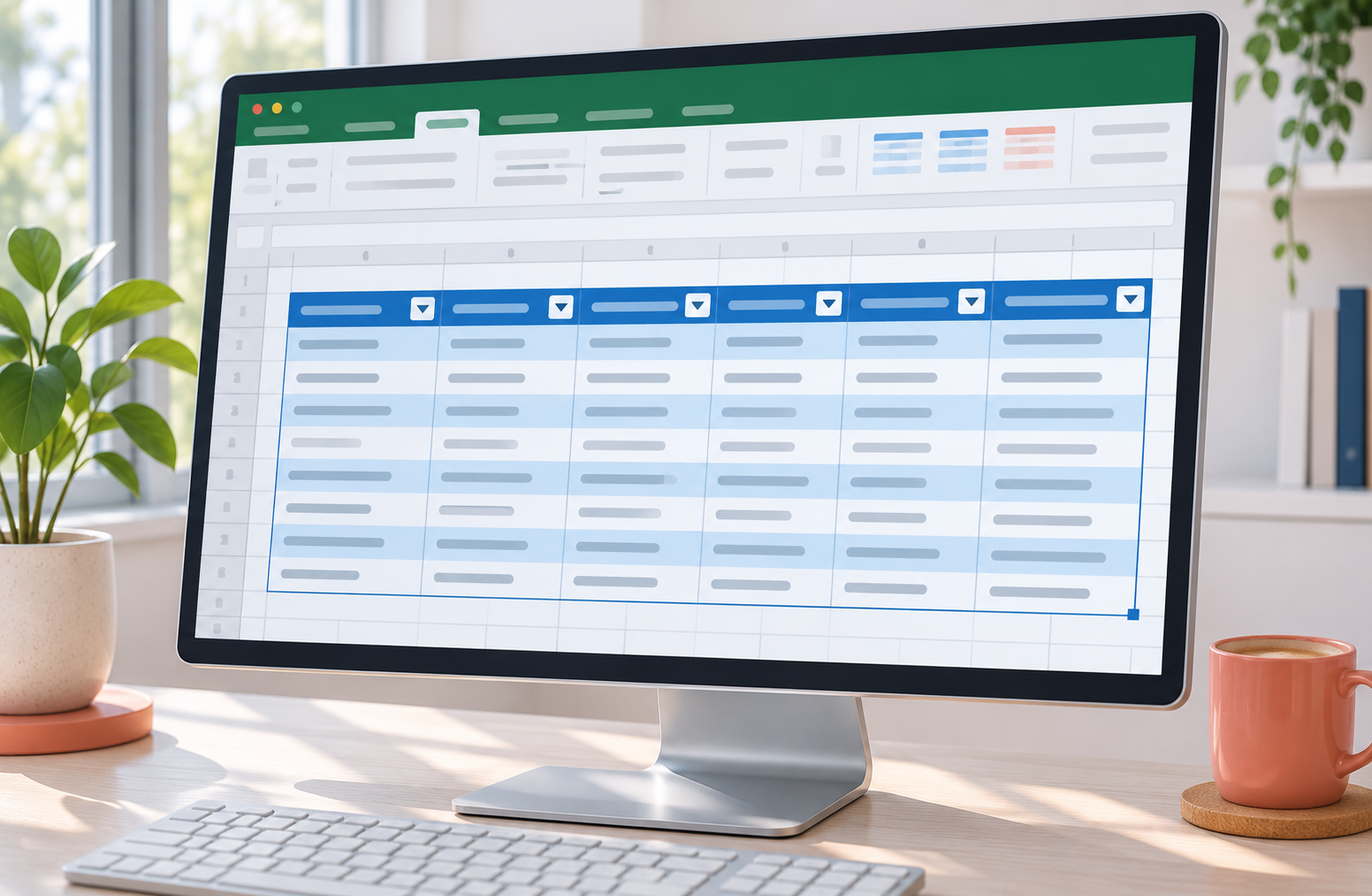
Excel добавит фильтры к заголовкам и применит стиль. Но оформление — только видимая часть. Главное преимущество в том, что диапазон становится объектом Excel с собственными границами, формулами и настройками.
3Дайте таблице понятное имя
После создания Excel присваивает таблице техническое имя вроде «Таблица1». Для небольшой книги этого достаточно, но в рабочих файлах лучше использовать понятные названия.
Например:
- tbl_Заказы;
- tbl_Платежи;
- tbl_Сотрудники.
Имя таблицы должно быть уникальным в пределах книги, не совпадать с адресом ячейки и не содержать пробелы.
Понятный префикс tbl_ помогает отличить таблицу от именованных диапазонов, сводных таблиц и других объектов книги.
4Настройте вычисляемый столбец
Предположим, в реестре есть столбцы «Количество» и «Цена», а нужно автоматически рассчитывать сумму строки.
В первой ячейке нового столбца внутри Таблицы Excel введите:
=[@Количество]*[@Цена]
Такая запись работает именно внутри объекта «Таблица Excel». В обычном диапазоне ячеек структурированные ссылки вида [@Количество] не применяются — там нужно использовать обычные ссылки, например:
=C2*D2
Знак @ означает значение текущей строки таблицы. После подтверждения Excel обычно распространяет формулу на весь столбец.
Такой вариант проще читать, чем формулу с адресами:
=C2*D2
По записи сразу видно, какие поля участвуют в расчёте.
Структурированные ссылки особенно полезны при итоговых расчётах.
Например:
=СУММ(tbl_Заказы[Сумма])
При добавлении новых строк ссылка на столбец таблицы расширяется вместе с объектом.
Однако после массовой вставки данных или загрузки из внешней системы рекомендуется проверить границы таблицы вручную: не каждая операция вставки автоматически расширяет объект так, как ожидает пользователь.
Названия функций и разделители аргументов зависят от локализации Excel. Перед передачей файла команде проверьте формулы на версии программы, которой пользуются сотрудники.
5Фильтры и строка итогов: две разные задачи
Фильтры позволяют временно показать только нужные записи:
- один месяц;
- конкретного ответственного;
- определённый статус;
- нужную категорию.
Они не удаляют остальные строки и не меняют исходные данные.
Строка итогов включается отдельно через параметры таблицы. Для числового столбца можно выбрать:
- сумму;
- среднее значение;
- количество;
- другой доступный расчёт.
При использовании фильтров строка итогов обычно учитывает только видимые строки, так как Excel применяет специальные функции промежуточных итогов.
Перед использованием проверьте, соответствует ли такой расчёт вашей задаче. Строка итогов показывает результат по данным файла, но не подтверждает полноту исходных операций и не заменяет сверку с учётной системой.
6Практический тест: новая строка
После настройки добавьте одну контрольную запись сразу под таблицей и проверьте пять признаков:
- Новая строка вошла в границы таблицы.
- На ней появилось оформление соседних строк.
- Формула вычисляемого столбца появилась автоматически.
- Фильтр видит новое значение.
- Итог изменился на ожидаемую величину.
После проверки удалите контрольную строку или замените её реальной операцией.
Такой тест быстрее, чем искать ошибку в отчёте после того, как в реестре накопились сотни новых записей.
7Мини-шаблон проверки рабочего реестра
Перед передачей файла коллеге или использованием таблицы в регулярном процессе пройдите короткую проверку:
- у таблицы есть понятное уникальное имя;
- заголовки не пустые и не повторяются;
- одна строка соответствует одной операции;
- даты распознаются как даты, суммы — как числа;
- формулы в вычисляемых столбцах одинаковы;
- новая строка автоматически входит в таблицу;
- фильтры и строка итогов дают ожидаемый результат;
- в книге проверены внешние ссылки, если таблица участвует в формулах или отчётах из других файлов;
- исходный файл сохранён до массового преобразования или очистки.
8Чего Таблица Excel не исправит автоматически
Таблица Excel помогает управлять структурой данных, но не исправляет ошибки в самом реестре.
Она не определит:
- какая из двух одинаковых записей является правильной;
- какая операция была пропущена;
- соответствует ли сумма первичному документу;
- почему в данных появился дубль.
Если в исходном диапазоне суммы записаны как текст, даты смешаны с комментариями, а строки содержат дубли, эти проблемы сохранятся после преобразования.
Поэтому безопасная последовательность работы выглядит так:
- определить назначение реестра;
- очистить структуру данных;
- проверить типы данных;
- создать Таблицу Excel;
- настроить формулы и фильтры;
- провести тест новой строки;
- только после этого использовать файл в регулярном процессе.
9Если таблица используется в отчётах
Перед подключением таблицы к другим инструментам проверьте, как она используется в книге.
Особенно важно проверить:
- сводные таблицы;
- диаграммы;
- формулы в других листах;
- внешние ссылки на другие книги;
- макросы и автоматизированные выгрузки.
Преобразование диапазона в Таблицу Excel обычно упрощает работу, но в сложных файлах может изменить структуру ссылок. Поэтому перед изменением большой рабочей книги сохраните резервную копию.
10Главное
Таблица Excel — не декоративное форматирование, а способ закрепить границы данных и правила работы с живым реестром.
Она особенно полезна там, где данные добавляются ежедневно и должны без ручного растягивания попадать в формулы, фильтры и итоговые расчёты.
Главный тест качества — не цвет строк и не наличие кнопки фильтра. Важно, как таблица ведёт себя при добавлении новой контрольной записи.
Если новые строки автоматически входят в расчёты, формулы сохраняются, фильтры работают корректно, а структура данных понятна другим пользователям — реестр готов к регулярной работе.
Дайджест РУНО
Полезные статьи — два раза в месяц
Только важные изменения, разборы экспертов и материалы для работы. Без лишних писем.