


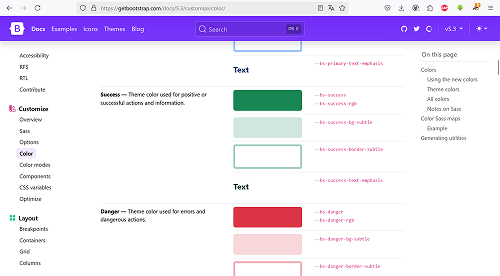
В современном мире веб-разработки наличие удобного и адаптивного сайта является важной составляющей успеха любого бизнеса или личного проекта. Один из самых популярных фреймворков для создания таких сайтов — Bootstrap. Он предоставляет готовые компоненты и стили, которые значительно ускоряют процесс разработки. Благодаря Bootstrap даже начинающие разработчики могут быстро создавать красивые, удобные и адаптивные сайты без глубоких знаний CSS и JavaScript.
Использование Bootstrap позволяет экономить время и ресурсы на разработку, а его гибкость и модульность делают его идеальным инструментом как для небольших сайтов, так и для крупных веб-приложений. В этом гайде мы рассмотрим основные шаги по созданию сайта с использованием Bootstrap, начиная от установки и базовой структуры и заканчивая кастомизацией элементов и адаптивной версткой.

Шаг 1: Установка Bootstrap
Прежде чем приступить к разработке сайта, необходимо установить Bootstrap. Это можно сделать несколькими способами:
-
Подключение через CDN. Самый простой способ — использовать готовые ссылки на файлы Bootstrap:
<link rel="stylesheet" href="https://cdn.jsdelivr.net/npm/bootstrap@5.3.0/dist/css/bootstrap.min.css">
<script src="https://cdn.jsdelivr.net/npm/bootstrap@5.3.0/dist/js/bootstrap.bundle.min.js"></script>
-
Локальное подключение. Можно скачать файлы Bootstrap с официального сайта и подключить их вручную.
-
Использование npm. Этот способ подходит для тех, кто работает с Node.js:
npm install bootstrap
Шаг 2: Создание базовой структуры HTML
Для начала создадим базовый HTML-файл:
<!DOCTYPE html>
<html lang="ru">
<head>
<meta charset="UTF-8">
<meta name="viewport" content="width=device-width, initial-scale=1.0">
<title>Мой первый сайт</title>
<link rel="stylesheet" href="https://cdn.jsdelivr.net/npm/bootstrap@5.3.0/dist/css/bootstrap.min.css">
</head>
<body>
<div>
<h1>Добро пожаловать на мой сайт!</h1>
</div>
</body>
</html>
Этот код создаёт простую страницу с заголовком, используя контейнер Bootstrap.
Шаг 3: Работа с сеткой Bootstrap
Bootstrap использует 12-колоночную систему сетки, которая позволяет легко адаптировать сайт под разные размеры экрана. Пример использования:
<div>
<div>
<div>Левая колонка</div>
<div>Правая колонка</div>
</div>
</div>
Это создаст две колонки, которые будут адаптироваться под разные устройства.
Шаг 4: Добавление навигации
Навигационная панель является важным элементом любого сайта. В Bootstrap можно использовать компонент Navbar:
<nav>
<div>
<a href="#">Мой сайт</a>
<button type="button" data-bs-toggle="collapse" data-bs-target="#navbarNav">
<span></span>
</button>
<div>
<ul>
<li><a href="#">Главная</a></li>
<li><a href="#">О нас</a></li>
<li><a href="#">Контакты</a></li>
</ul>
</div>
</div>
</nav>
Шаг 5: Добавление кнопок и форм
Bootstrap предлагает стильные кнопки и формы, которые можно использовать для взаимодействия с пользователем:
<button>Нажми меня</button>
<form>
<div>
<label for="email">Email</label>
<input type="email">
</div>
<button type="submit">Отправить</button>
</form>
Шаг 6: Добавление медиа-элементов
Bootstrap позволяет легко добавлять изображения и видео:
<img src="image.jpg" alt="Описание изображения">
<div>
<iframe src="https://www.youtube.com/embed/видео"></iframe>
</div>
Шаг 7: Адаптивность и кастомизация
Одно из главных преимуществ Bootstrap — возможность адаптивности. Вы можете изменять стили по своему желанию, используя кастомные CSS-правила:
.custom-header {
background-color: #4CAF50;
color: white;
padding: 10px;
}
Онлайн-курсы от компании Руно
Если вы хотите глубже изучить Bootstrap и веб-разработку, рекомендуем онлайн-курсы от компании Руно. В этих курсах вы получите практические знания, научитесь работать с адаптивной версткой и создавать современные сайты. Опытные преподаватели помогут вам освоить все тонкости веб-разработки, а удобный формат обучения позволит вам учиться в удобное время.

Заключение
Создание сайта с Bootstrap — это простой и эффективный способ быстро запустить адаптивный веб-ресурс. Использование готовых компонентов, системы сетки и кастомизации позволяет даже начинающим разработчикам создавать красивые и функциональные сайты.
Этот фреймворк помогает значительно сократить время на разработку, обеспечивая кросс-браузерную совместимость и современный дизайн. Если вы только начинаете изучать веб-разработку, Bootstrap станет отличным инструментом для создания первых проектов. Надеемся, что этот гайд поможет вам освоить основы и вдохновит на создание собственного сайта!