
Word
23 октября 2026
Оглавление регламента в Word: как проверить его после правок
Чтение: 7 мин
1%
Содержание
Проверять нужно не только номера страниц. Важно сопоставить структуру текста, состав оглавления и последнюю редакцию документа. Ниже — маршрут для бухгалтера, кадровика или специалиста по документообороту, который готовит рабочую инструкцию к передаче коллегам.
Программные действия описаны для настольного Word Microsoft 365 в Windows по документации Microsoft, проверенной 20 октября 2026 года. В других версиях названия команд могут отличаться. Материал касается оформления и проверки файла, а не юридической достаточности регламента или порядка его утверждения.
1Сначала определите, какой документ проверяете
Для проверки достаточно короткой записки: название документа, обозначение версии, дата получения, перечень ожидаемых изменений и контакт автора правок.
Например:
«Инструкция по передаче первичных документов, рабочая редакция Б. Добавлен раздел о возврате документов на уточнение, переименован раздел о сроках передачи».
Не пытайтесь по оглавлению определить, согласовано ли изменение по существу. Совпадение названий и страниц подтверждает техническую согласованность файла, но не означает, что новый порядок работы принят организацией. Содержательные вопросы оставьте ответственному за документ.
Полезно заранее обозначить границы задачи. Если вам поручено только проверить навигацию, не меняйте попутно формулировки обязанностей, названия подразделений и сроки исполнения. Такие исправления требуют отдельного решения, иначе техническая правка незаметно превратится в новую редакцию регламента.
2Отделите заголовки от их внешнего вида
Сначала составьте простую карту разделов по смыслу. В рабочей инструкции, например, могут быть раздел «Передача документов» и вложенные подразделы «Подготовка комплекта», «Приём комплекта», «Возврат на уточнение». Это учебная структура, а не обязательный состав какого-либо кадрового или бухгалтерского документа.
Затем сопоставьте карту с фактическими абзацами. Основным разделам назначайте единый уровень заголовка, подразделам — следующий. Не выбирайте уровень только потому, что его шрифт больше нравится. Внешнее оформление и место раздела в иерархии — разные решения.
Если в документе уже есть стили, сначала разберитесь в их использовании. Не стоит массово менять весь текст ради одного пропавшего пункта. Начните с конкретного абзаца: действительно ли это самостоятельный раздел, должен ли он появляться в оглавлении и какое место занимает относительно соседних разделов?
3Соберите оглавление из структуры
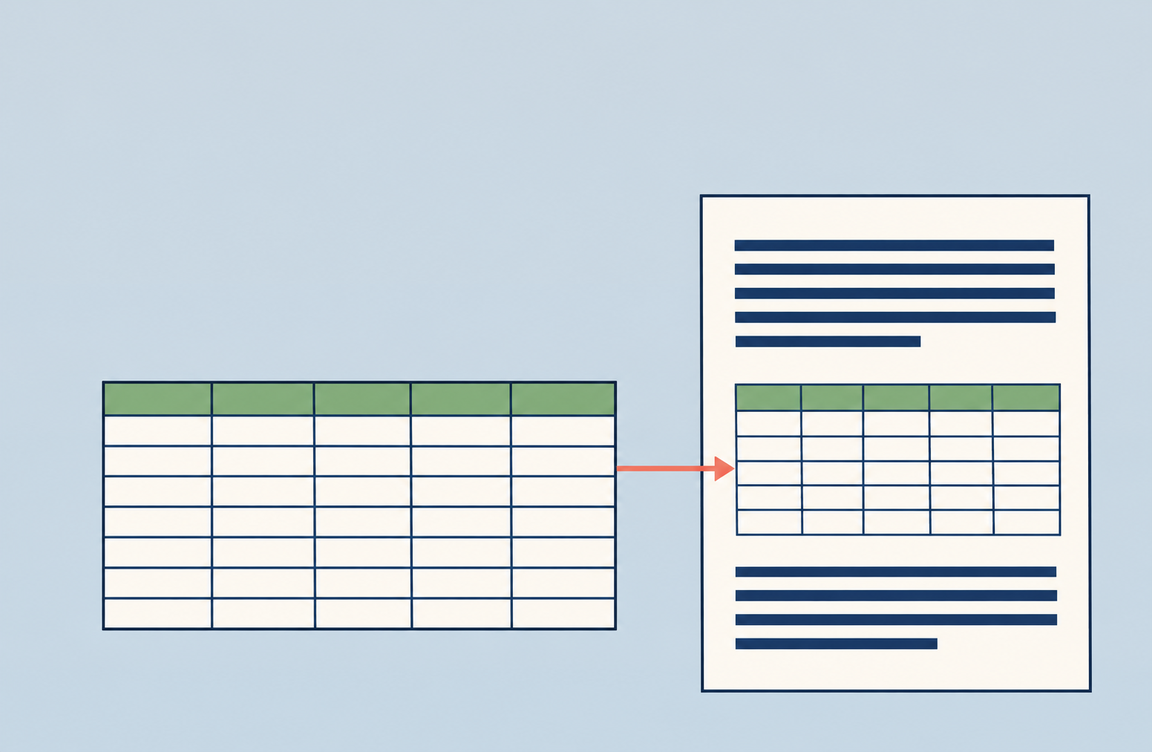
Ручное оглавление — другая конструкция: Word не собирает его из заголовков и не обновляет таким же способом. Поэтому перед исправлением старого документа выясните, что перед вами: автоматическое оглавление или набранный вручную список [2, 3].
Если раздел отсутствует, проверьте исходный заголовок в тексте. Microsoft отдельно указывает отсутствие стиля заголовка как распространённую причину пропущенной записи [2]. Не дописывайте строку в оглавление вручную как первое решение: сначала найдите причину расхождения между текстом и его структурой.
После вставки сравните оглавление с вашей картой разделов. Ищите не только пропуски, но и лишние элементы: служебную пометку, подпись или отдельную фразу, ошибочно принятую за раздел. В этой проверке важен ожидаемый состав документа, а не только отсутствие технических сообщений.
4Выберите подходящее обновление после правок
Если автор переименовал, добавил или удалил раздел, проверяйте результат полного обновления. Если менялось только размещение текста по страницам, обновление номеров решает более узкую задачу. В сомнительной ситуации сначала уточните состав изменений: нельзя выбрать правильную проверку, не зная, что именно редактировали.
Нажатие команды — не итог контроля. После обновления снова сопоставьте ожидаемые изменения с оглавлением. Есть ли новое название? Исчез ли удалённый раздел? Сохранился ли понятный порядок? Указана ли страница, на которой действительно начинается нужный раздел?
Проверку лучше вести от конкретных правок. Если автор сообщил о новом подразделе, начните с него, затем посмотрите ближайшие соседние разделы и завершающую часть документа. Это предложенный рабочий маршрут, а не встроенная автоматическая проверка Word.
5Проведите контрольную проверку на рабочем примере
Сначала выпишите ожидаемый результат: в оглавлении должно появиться новое название, старое должно исчезнуть, а добавленный подраздел — занять согласованное место. Такой перечень удобнее расплывчатой задачи «поправить содержание».
Далее выполните проверку по шагам:
- Найдите оба изменённых заголовка в основном тексте. Убедитесь, что проверяете нужную редакцию, а не файл с похожим названием.
- Проверьте назначенные им стили и смысловую вложенность. Новый подраздел не должен становиться равноправным основному разделу только из-за оформления.
- Обновите автоматическое оглавление целиком.
- Сопоставьте названия и порядок с перечнем ожидаемых изменений. Отдельно проверьте, не осталось ли старое название в оглавлении.
- Сверьте страницы изменённых разделов с самим текстом. Не ограничивайтесь первой строкой оглавления.
- Зафиксируйте результат и оставшиеся вопросы. Если подраздел спорный по смыслу, передайте вопрос автору, не маскируя его технической правкой.
- Документ и версия: что именно проверено.
- Ожидаемое изменение: переименование, добавление, удаление или перемещение.
- Место в тексте: название раздела и его уровень.
- Результат в оглавлении: совпадает или требует уточнения.
- Незакрытый вопрос: что и у кого нужно проверить.
- Дата и исполнитель: кто выполнил техническую проверку.
6Передайте файл с понятной отметкой о проверке
Например: «В рабочей редакции Б проверены стили изменённых заголовков, обновлено оглавление, сверены названия и страницы добавленного подраздела. Содержание нового порядка автором ещё уточняется».
Избегайте общей отметки «всё проверено», если вы занимались только оглавлением. Она может создать ложное впечатление, что проверены реквизиты, формулировки, приложения и согласования. Перечислите выполненные действия так, чтобы коллега мог повторить их без устных пояснений.
Если после проверки в файл внесли новые правки, прежняя отметка относится к прежней редакции. Для следующей передачи снова сопоставьте оглавление с изменённым текстом. Это простое правило работы с версиями, а не обещание, что программа сама проконтролирует весь процесс.
Когда нужно системно освоить оформление рабочих документов, обратите внимание на курс РУНО «Microsoft Word 2016/2019. Уровень 2. Продвинутый». На странице курса подтверждены работа со стилями документа и создание оглавлений. Сверьте программу со своими задачами — курс рассчитан на версии Word 2016/2019, а программные шаги этой статьи описаны для Microsoft 365.
|
Научитесь работать со структурой документов в Microsoft Word
Курс РУНО «Microsoft Word 2016/2019. Уровень 2. Продвинутый» поможет освоить стили, оформление многостраничных документов и создание оглавлений.
Изучите программу и сопоставьте темы со своими рабочими задачами.
|
7Итог
Дайджест РУНО
Полезные статьи — два раза в месяц
Только важные изменения, разборы экспертов и материалы для работы. Без лишних писем.