
Word
15 октября 2026
Как сравнить две версии документа в Word и проверить правки
Чтение: 4 мин
1%
Содержание
Коллега вернул служебную записку с комментарием: «Поправил только оформление». Передавать файл дальше без проверки рискованно: даже небольшое изменение может затронуть условие, исполнителя или порядок передачи результата.
Сравнение двух версий документа помогает увидеть изменения и подготовить вопросы автору. Оно не подтверждает юридическую корректность текста и не заменяет внутреннее согласование.
Инструкция ориентирована на настольные версии Word для Windows, включая Microsoft 365, Word 2024 и Word 2021. Названия отдельных команд могут отличаться в зависимости от версии и языка интерфейса.
11. Выберите правильную пару файлов
Найдите именно тот экземпляр, который отправляли на проверку, и версию, которую получили обратно. Название «финальная» или дата изменения файла сами по себе не доказывают происхождение.
- Сохраните исходные вложения без изменений.
- Создайте рабочие копии в отдельной папке.
- Если возвращено несколько файлов, уточните у автора, какой из них проверять.
- Зафиксируйте названия файлов и цель сравнения.
Если происхождение версий неизвестно, сначала уточните его: иначе результат сравнения может оказаться нерелевантным.
22. Получите отдельный результат сравнения
- Откройте Word и перейдите на вкладку «Рецензирование».
- Выберите «Сравнить» → «Сравнить две версии документа».
- В поле исходного документа укажите отправленный файл, в поле изменённого — возвращённый.
- Проверьте параметры сравнения, включая текст, форматирование и комментарии, если они имеют значение для задачи.
- Выберите вывод изменений в новый документ, чтобы сохранить контрольные экземпляры.
- Выполните сравнение и сохраните результат под отдельным именем.
Если документы уже содержат отслеживаемые исправления, изучите предупреждение Word до продолжения. Сравнение двух версий и объединение правок нескольких рецензентов — разные операции. Не принимайте и не отклоняйте существующие правки без согласованного решения.
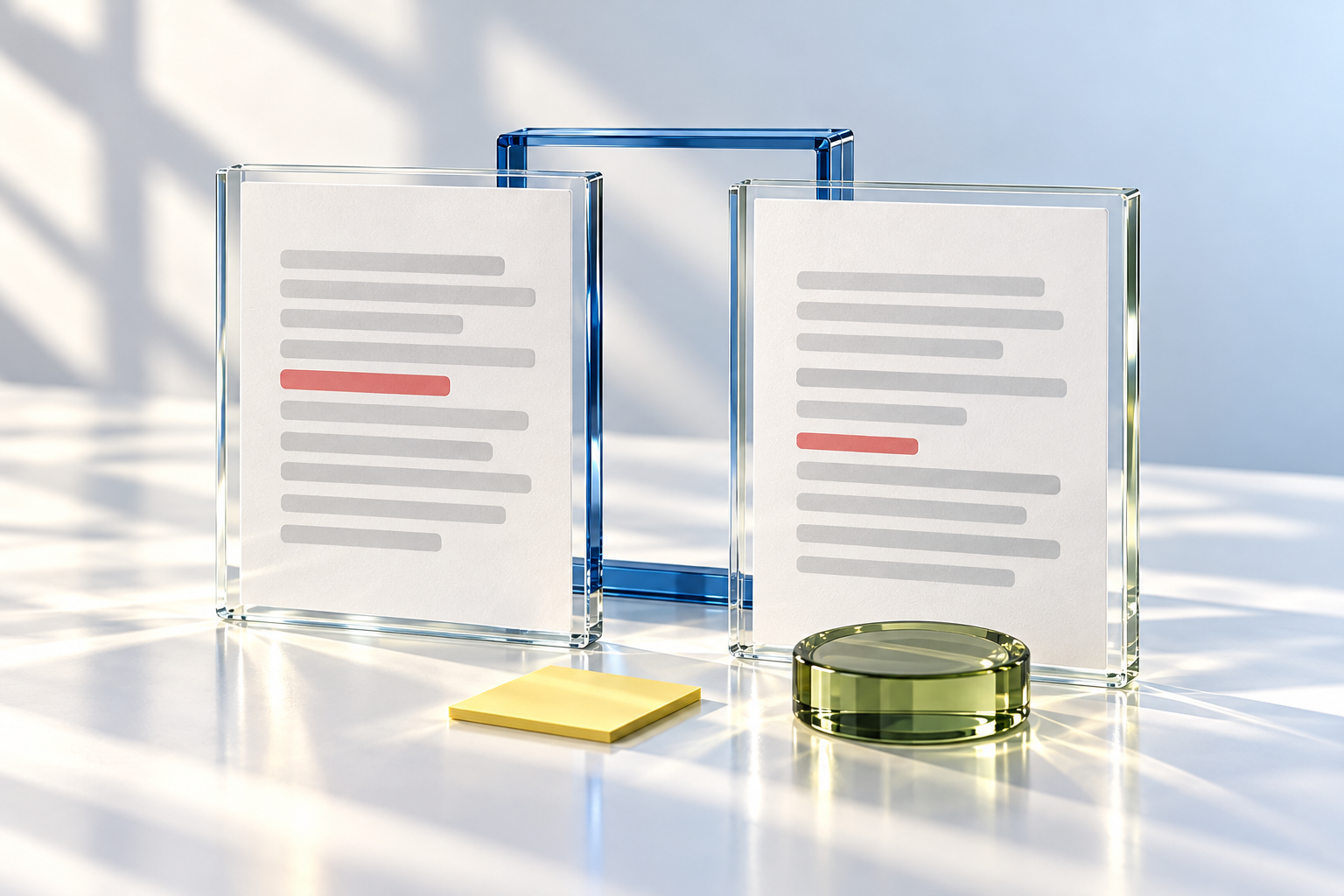
Для дополнительной визуальной сверки можно использовать просмотр документов рядом и синхронную прокрутку. Он не заменяет разбор обнаруженных изменений.
33. Проверьте содержание, а не только подсветку
Каждое содержательное изменение оцените по четырём вопросам:
- Кто? Не изменился ли исполнитель или адресат?
- Что? Не заменено ли одно действие другим: подготовить, проверить, согласовать, передать?
- Когда и при каком условии? Не изменены ли сроки, отрицания или последовательность?
- Какой результат? Не изменились ли состав комплекта, приложение или место передачи файла?
Форматирование анализируйте отдельно. Разделение абзаца может быть чисто редакционным, но иногда меняет связь условия с действием. Программа показывает различия, а смысл оценивает проверяющий.
44. Практический пример
| Исходный текст | Изменённый текст | Что проверить |
|---|---|---|
| Передайте реестр после проверки замечаний. | Передайте реестр до проверки замечаний. | Намеренно ли изменена последовательность действий? |
| Направьте файл ответственному сотруднику. | Направьте файл руководителю отдела. | Кто теперь является получателем? |
| Один длинный абзац. | Два абзаца с теми же словами. | Не потерялась ли связь условия и действия? |
До ответа автора существенное изменение отмечайте как открытый вопрос. Удобные внутренние статусы: «принято», «нужен ответ автора», «требуется новая формулировка». Это не официальные статусы Word.
55. Зафиксируйте замечания и решения
Для длинного документа используйте реестр изменений:
| Раздел | Изменение | Риск для процесса | Вопрос автору | Решение |
|---|---|---|---|---|
| Передача реестра | «После» заменено на «до» | Меняется порядок передачи | Можно ли передавать файл с неразобранными замечаниями? | Ожидается ответ |
| Получатель | Ответственный заменён руководителем | Возможна отправка не тому адресату | Кто утверждён получателем? | Ожидается ответ |
После получения ответа фиксируйте принятое решение рядом с вопросом. Сохраните проверяемую версию, результат сравнения и список незакрытых вопросов. Не называйте документ согласованным только на основании завершённого сравнения.
66. Чек-лист перед отправкой
- Происхождение обеих версий подтверждено.
- Исходные файлы сохранены без изменений.
- Результат сравнения создан отдельно.
- Содержательные изменения проверены по исполнителю, действию, условию и результату.
- Для каждой значимой правки есть решение или открытый вопрос.
- Получателю понятно, какую версию читать и что согласовать.
- Контрольные экземпляры и протокол доступны для повторной проверки.
7Итог
Сравнение документов полезно не количеством выделенных исправлений, а возможностью принять обоснованное решение. Сначала установите правильную пару версий, затем проверьте смысл правок, зафиксируйте вопросы и только после их разрешения передавайте документ на следующий этап согласования.
Дайджест РУНО
Полезные статьи — два раза в месяц
Только важные изменения, разборы экспертов и материалы для работы. Без лишних писем.